Noteshelf PDF注释工具详解 高亮下划线便签签名
PDF 注释工具
导入 PDF 后,Noteshelf 的注释工具栏自动出现在屏幕底部。所有注释都可以随时编辑或删除。
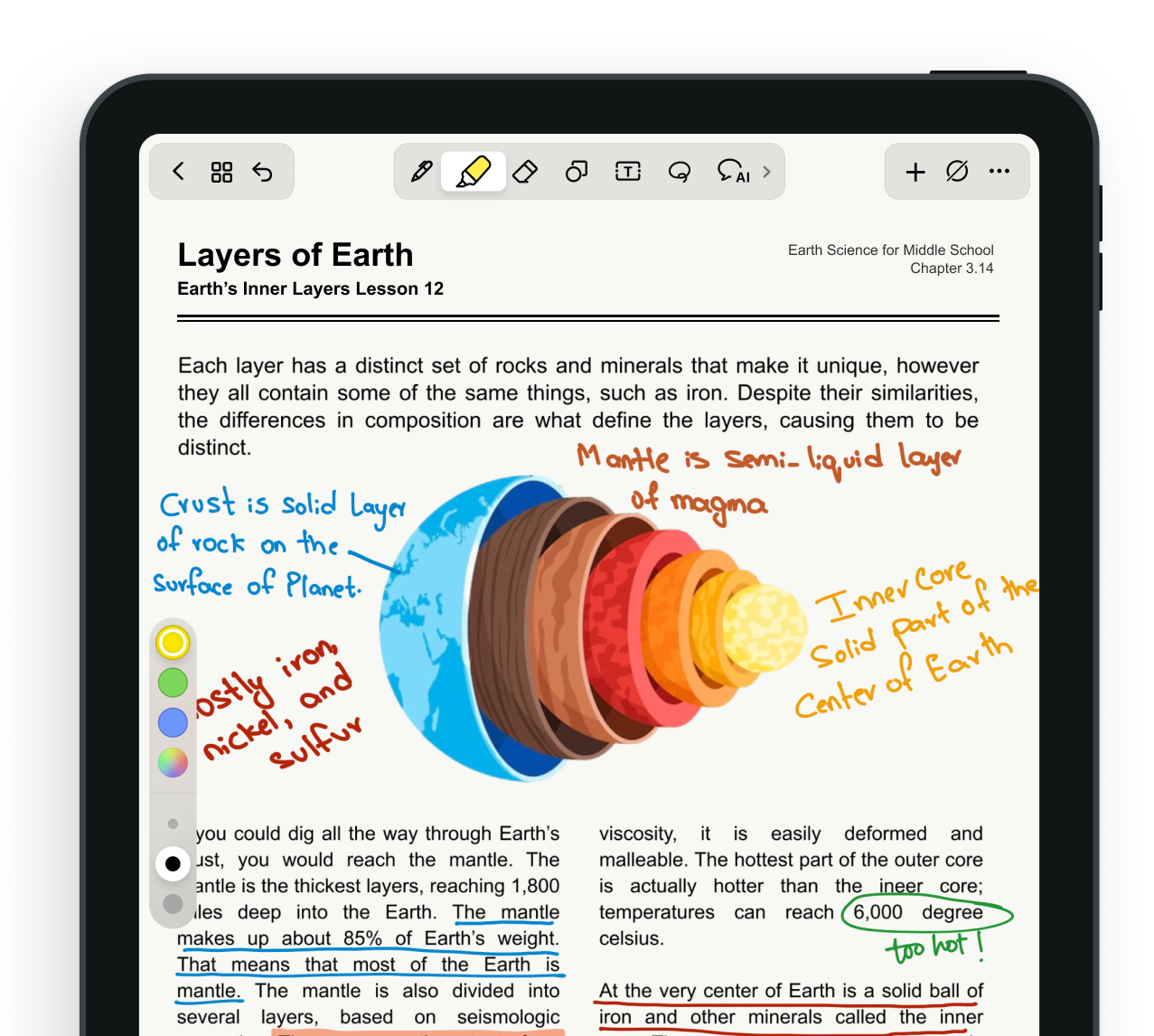
注释工具一览
| 工具 | 用途 |
|---|---|
| 高亮笔 | 覆盖文字段落,半透明背景标记重点 |
| 下划线 | 在文字下方画线 |
| 删除线 | 贯穿文字的横线,表示删除 |
| 荧光便签 | 空白处添加可折叠的便签,写详细批注 |
| 手写批注 | 直接在 PDF 上手写,适合写短评 |
| 打字便签 | 以文字形式添加批注,可编辑 |
| 签名 | 插入手写签名,支持保存常用签名 |
| 形状工具 | 画矩形、圆、箭头等标记特定区域 |
| 印章 | 插入「已审阅」「已批准」等预设印章 |
高亮和下划线操作
- 选择高亮笔或下划线工具
- 在 PDF 上滑动覆盖要标记的文字
- 如果选得不准,可以调整范围或撤销重画
- 点击已创建的高亮可以修改颜色或删除
便签与批注
荧光便签
- 在 PDF 空白处长按添加
- 弹出黄色便签窗口,手写或打字批注内容
- 便签图标会保留在原位,点击可展开/折叠
- 适合写较长的评论、疑问或建议
直接手写批注
- 选择普通钢笔工具直接在 PDF 上书写
- 用细笔写小字,适合页边空白处的短评
- 批注和 PDF 内容分层,随时可选中移动或删除
导出带注释的 PDF
完成批注后,可以导出包含所有注释的 PDF:
- 在书架视图长按该 PDF
- 选择「分享」→「导出 PDF」
- 选择包含注释的版本
- 发送到目的地(邮件、云盘等)
导出后接收方用任何 PDF 阅读器都能看到你添加的高亮、便签和批注。