Noteshelf 笔记本分类分组管理 书架视图整理技巧
笔记本分类管理
笔记本多了之后,整理就变成了刚需。Noteshelf 提供三级组织系统:书架 → 分类 → 分组,配合搜索功能让你在几百本笔记中也能快速找到需要的。
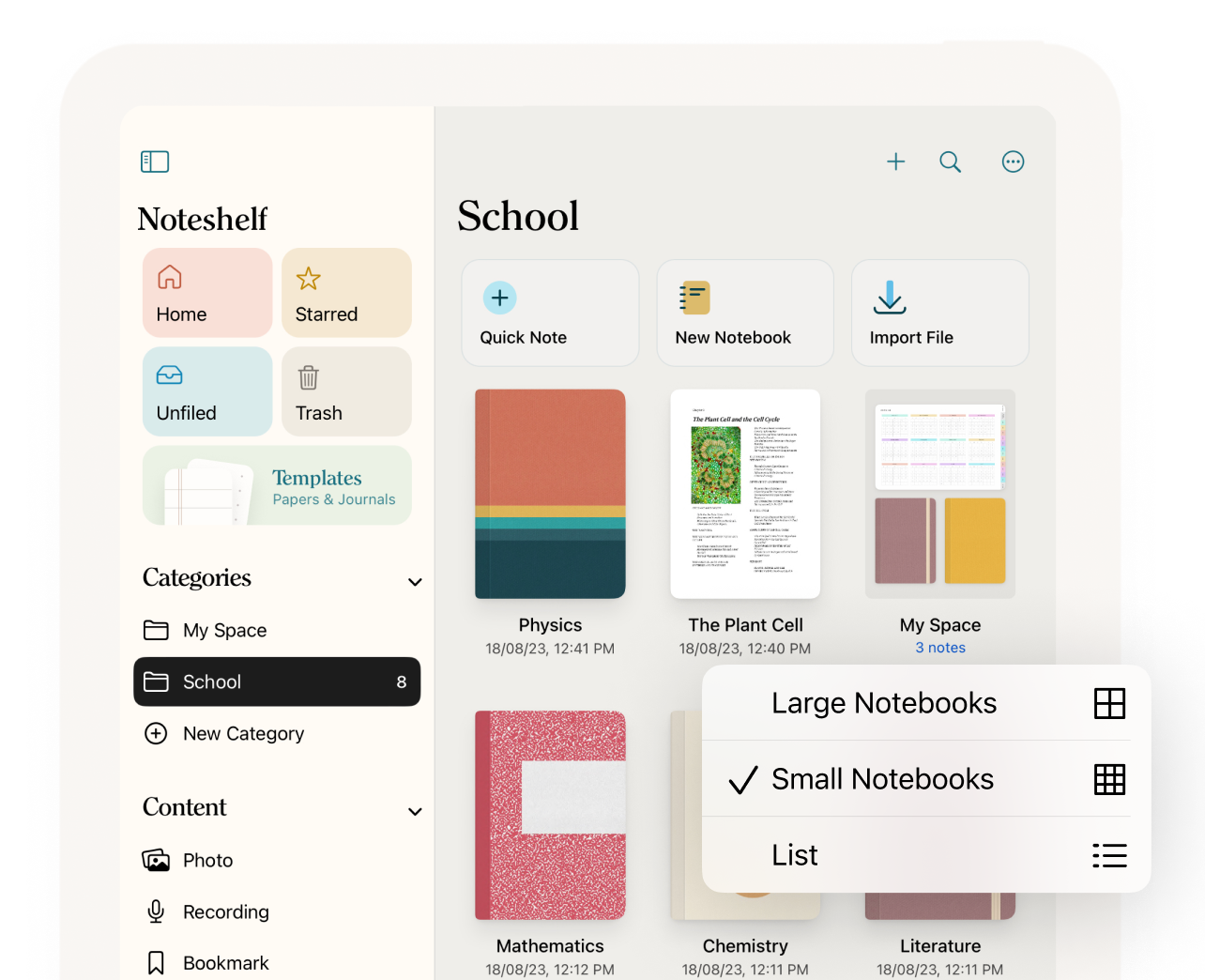
三级组织架构
书架(最外层视图)
└── 分类(Category)—— 比如「学习」「工作」「生活」
    └── 分组(Group)—— 比如分类下的「2024春季课程」
        └── 笔记本(Notebook)—— 最终的单本笔记
创建分类和分组
- 在书架视图点击左上角菜单按钮
- 选择「添加分类」或「添加分组」
- 输入名称,可选颜色
- 把现有笔记本拖进新分类/分组
整理笔记本
拖放操作
- 长按笔记本进入编辑模式
- 拖到目标分类或分组
- 可以跨分类移动(需要先展开目标分类)
批量整理
- 在书架视图多选笔记本
- 一次性全部移入某个分类或分组
- 适合学期开始时把上学期的课程笔记归档
命名规范建议
| 维度 | 示例 |
|---|---|
| 分类命名 | 学习 / 工作 / 项目 / 日记 |
| 分组命名 | 2024春 / 2024秋 / 当前进行 |
| 笔记本命名 | 「高等数学-上册」「产品周会纪要-2024」 |
搜索与筛选
全局搜索
书架顶部搜索框支持:
- 搜索笔记本标题
- 搜索手写内容(Premium OCR)
- 搜索 PDF 文字
- 搜索录音关联的页面
分类筛选
- 点击分类标题可以折叠/展开
- 某些版本支持按分类快速筛选搜索结果
与云同步配合
分类和分组信息随笔记本一起同步到云端。在另一台设备上打开同一个云备份,分类结构保持一致。
导出分类备份
Premium 版本支持导出整个分类或全部笔记本的备份,保留分类结构:
- 长按分类标题
- 选择「导出分类」
- 选择导出格式(.zip)
- 保存到本地或云端