Noteshelf 导入PDF文件 从设备云端邮箱导入方法
导入 PDF 文件
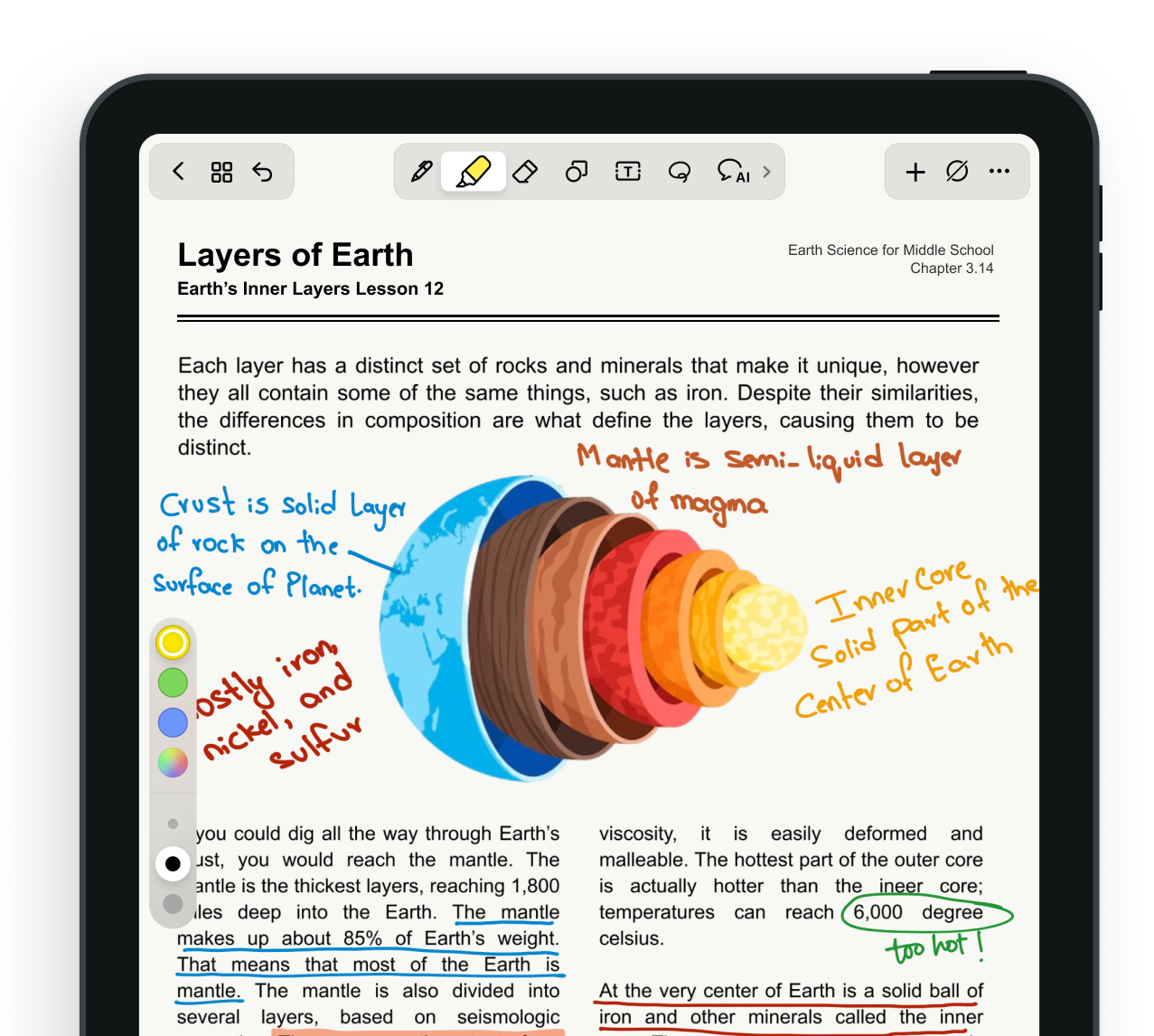
PDF 注释是 Noteshelf 的核心场景之一。导入 PDF 后可以直接在上面高亮、批注、签名,比纸质文档更方便。
导入方式
方式一:应用内导入(最常用)
- 在书架视图点击右上角 + 按钮
- 在弹出菜单中选择「导入文档」
- 选择来源:
- 设备本地:从文件管理器选择 PDF
- 云存储:Dropbox、Google Drive、OneDrive、iCloud Drive
- 其他应用:如果有其他文件管理器,也可以从它们的「打开方式」里选择 Noteshelf
方式二:从其他应用分享
从 Safari、邮件、文件管理器等应用中打开 PDF:
- 在 PDF 预览页点击分享按钮
- 选择「Noteshelf」作为打开方式
- 文件自动在 Noteshelf 中打开
方式三:从云存储同步
Premium 版本开启云同步后,绑定的云存储中的 PDF 文件可以被 Noteshelf 自动识别并导入。
导入后的设置
打开 PDF 后,可以设置:
| 设置项 | 说明 |
|---|---|
| 页面方向 | 竖屏 / 横屏 |
| 单页/双页 | 平板上可选双页并排显示 |
| 放大比例 | 适合阅读的缩放比例 |
| 连续滚动 | 关闭时翻页式浏览 |
PDF 版本兼容性
Noteshelf 支持标准 PDF 1.4 ~ PDF 2.0 格式。以下类型可能有问题:
- 扫描件 PDF:纯图片 PDF 无法提取文字,但仍可手写批注和高亮
- 带密码的 PDF:需要输入密码后才能导入
- 超大型 PDF(>100MB):导入较慢,耐心等待
- 表单 PDF:支持填写字段并在上面手写批注
常见问题
导入后文字模糊?
- 检查是否是扫描件 PDF(扫描件本身就是图片)
- 尝试调整屏幕缩放比例
PDF 页数显示不对?
- 部分 PDF 有隐藏页或注释层,Noteshelf 会显示全部可操作页面
导入后颜色变化?
- 深色模式下 PDF 颜色会反转,关闭深色模式即可恢复正常