Noteshelf 图片标注 裁剪手写标记自由表达
图片标注
一张图胜过千言万语。Noteshelf 不仅能导入图片,还能在图片上手写标记、裁剪、添加便签,创造图文结合的丰富表达。
导入图片
方式一:从工具栏添加
- 打开笔记本的某个页面
- 在工具栏点击图片图标
- 选择来源:相册 / 文件 / 云存储
- 选择图片后自动插入到页面中央
- 可以拖动调整位置和大小
方式二:从其他 App 分享
从相册、文件管理器、浏览器等地方把图片分享到 Noteshelf。
图片上的操作
导入图片后,和普通页面一样可以进行各种标注:
| 操作 | 说明 |
|---|---|
| 手写标记 | 用钢笔/铅笔在图片上圈画重点区域 |
| 高亮 | 用荧光笔高亮图片上的文字区域 |
| 形状 | 在图片上画箭头、圆圈指向特定部位 |
| 便签 | 在图片旁边添加便签说明 |
| 套索 | 选中图片上的局部区域进行移动或复制 |
| AI 处理 | 让 AI 分析图片内容并解释 |
图片裁剪
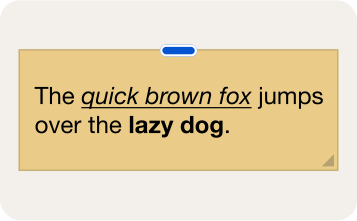
- 插入图片后,在图片上长按进入编辑模式
- 选择「裁剪」功能
- 拖动边框调整裁剪区域
- 确认后保留选中部分
调整图片显示
- 缩放:双指捏合缩放,或拖边角控制点
- 旋转:双指旋转调整角度
- 层级:图片和手写内容可以互调前后顺序
- 透明度:调整图片的透明度(适合做底图参考)
从 Unsplash / Pixabay 添加图片
Noteshelf Premium 内置了 Unsplash 和 Pixabay 的图片库:
- 在工具栏找到「添加图片」→ 选择「从 Unsplash / Pixabay」
- 搜索关键词(英文效果更好)
- 从结果中选择图片直接插入
- 图片自动带上版权信息
这个功能特别适合制作视觉丰富的学习笔记、演示材料和日记插图。
实用场景
- 产品图纸批注:给工程图加上手写标注
- 思维导图草稿:在参考图上画出自己的结构
- 教材截图注释:截取教材图片后在上面标记重点
- 照片日记:在旅行照片上写日期和感想