Noteshelf 深色模式 使用方法和护眼技巧
深色模式
长时间在屏幕上看白背景黑文字确实累眼。Noteshelf 的深色模式把背景变黑、文字变白,夜晚使用时更舒适。
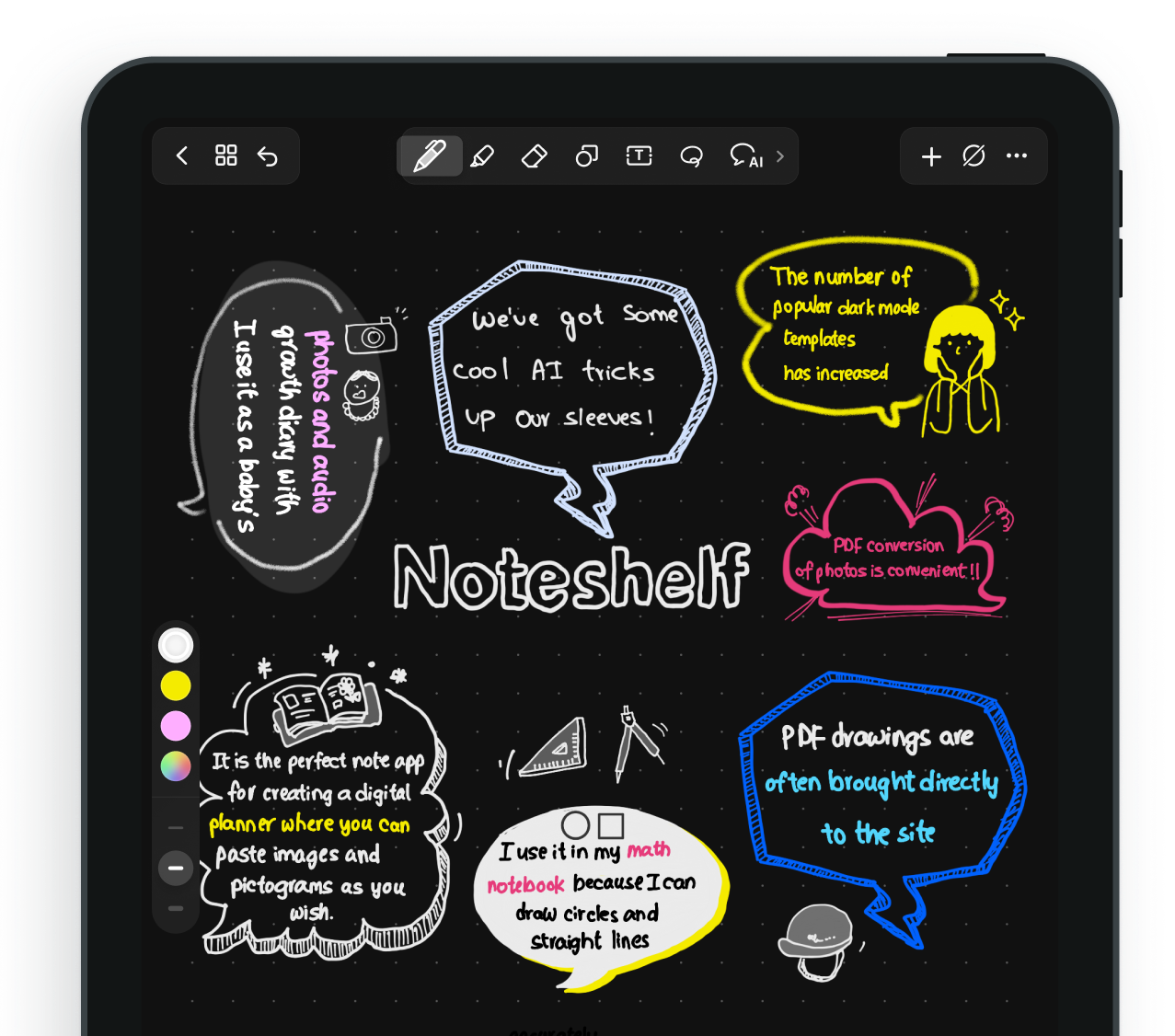
开启深色模式
方法一:跟随系统
- 打开设备的深色模式(iOS / Android / Windows 系统设置)
- Noteshelf 会自动切换到深色模式
方法二:应用内单独设置
- 打开 Noteshelf 设置
- 找到「显示设置」或「外观」
- 选择「深色模式」或「跟随系统」
深色模式下的特殊效果
手写颜色调整
深色模式下,你之前写的浅色手写内容会自动适配。原本的黑色笔迹会变成白色,原本的彩色笔迹会自动增强对比度。
PDF 颜色反转
深色模式下打开 PDF 时:
- 白色背景变成深色背景
- 黑色文字变成浅色
- 高亮、下划线等注释保持原颜色
- 签名和手写批注保持原样
如果你发现 PDF 颜色被反转得不自然,可以临时关闭深色模式查看原始颜色。
模板封面不变
深色模式只影响编辑区域的显示。书架上的封面、模板的原样式保持不变,方便识别。
最佳实践
| 建议 | 原因 |
|---|---|
| 夜间使用自动开启 | 保护睡眠质量 |
| 白天强光下切回浅色 | 深色模式在阳光下可能看不清 |
| 深色模式下用亮色笔 | 荧光笔、艺术笔效果更好 |
| 导出时切回浅色模式 | 深色模式下的 PDF 导出颜色可能不准确 |
深色模式与手写颜色
在深色模式下书写时,建议选择亮色笔:
- 白色、黄色、青色:深色背景上最清晰
- 避免:深色(深蓝、深绿、深紫)在深背景上几乎看不见
- 推荐组合:白色钢笔写正文 + 黄色荧光笔高亮 + 粉色笔写重点
常见问题
深色模式下手写颜色自动变了?
- 这是正常行为——Noteshelf 自动调整颜色对比度
- 如果你想保留原颜色,关闭深色模式即可
导出 PDF 后颜色不对?
- 导出时建议先切回浅色模式
- 深色模式的视觉效果不一定能准确导出为标准 PDF